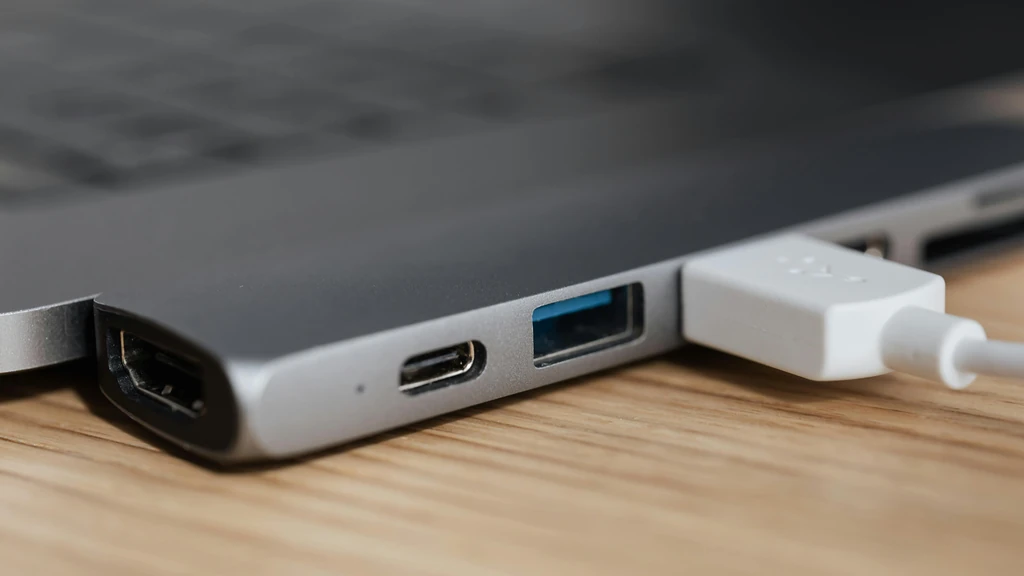
Solid-state diskovi (SSD‑i) su postali standard u modernim računalima i prijenosnim uređajima. Bez pokretnih dijelova, bez brzina rotacije i s izuzetno visokim brzinama čitanja i pisanja, SSD‑i donose izvanredne performanse. Ipak, iako su iznimno brzi, mogu se postupno usporavati, osobito kada se popune podacima. U nastavku ćemo objasniti kako jednostavnim koracima možete obnoviti brzinu vašeg SSD‑a i produžiti njegov životni vijek.
Zašto SSD‑i postaju sporiji?
SSD‑i pohranjuju podatke na flash memoriji, a svaki blok memorije može biti upisan i obrisan samo određeni broj puta. Kako se SSD popunjava, operativni sustav mora pronaći slobodne blokove za nove podatke. Ako se blokovi ne brišu pravilno, sustav mora pretraživati cijelu memoriju, što usporava rad. Također, kada se podaci brišu, blokovi ostaju označeni kao zauzeti, a SSD mora dodatno raditi da ih oslobodi – proces koji se naziva „garbage collection“. Ako se garbage collection ne pokreće redovito, SSD može postati sporiji.
TRIM – ključni alat za održavanje brzine
TRIM je naredba koju operativni sustav šalje SSD‑u, a koja mu govori koji blokovi podataka više nisu potrebni. SSD tada može odmah osloboditi te blokove i pripremiti ih za buduće upisane podatke. Time se smanjuje vrijeme traženja slobodnih blokova i poboljšava učinkovitost memorije. U većini modernih operativnih sustava, uključujući Windows 10 i 11, TRIM je uključen po defaultu, ali je dobro provjeriti da li je aktiviran.
Kako provjeriti i aktivirati TRIM u Windowsu
- Otvorite Ovaj računalni (This PC) i desnom tipkom miša kliknite na SSD koji želite provjeriti.
- Odaberite Osobine (Properties).
- Idite na karticu Alati (Tools) i kliknite na Optimiziraj (Optimize).
- U prozoru koji se otvori vidjet ćete popis svih diskova. Odaberite svoj SSD i kliknite na Optimiziraj (Optimize).
- Provjerite je li opcija Automatski optimiziraj (Automatically optimize) uključena. Ako nije, uključite je.
- Za ručnu optimizaciju, kliknite na Optimiziraj (Optimize) i pričekajte da se proces završi.
Ostali koraci za održavanje brzine SSD‑a
Pored aktivacije TRIM‑a, postoje i drugi koraci koji mogu pomoći u održavanju optimalne brzine vašeg SSD‑a:
- Održavajte dovoljno slobodnog prostora – preporučuje se da na SSD‑u ostane barem 10–20 % slobodnog prostora. Kad je memorija gotovo puna, SSD mora više vremena trošiti na reorganizaciju podataka.
- Onemogućite nepotrebne automatske zadatke – programi poput antivirusnih skenera ili automatskih ažuriranja mogu učiniti nepotrebne upise na disk. Pokušajte ih rasporediti na vrijeme kada je računalo manje opterećeno.
- Redovito ažurirajte firmware SSD‑a – proizvođači često objavljuju nadogradnje koje poboljšavaju performanse i pouzdanost memorije.
- Koristite sustav za upravljanje energijom – podešavanje postavki napajanja može pomoći u smanjenju nepotrebnih ciklusa pisanja na SSD.
Često postavljana pitanja
- Što je TRIM i kako funkcionira? – TRIM je naredba koja pomaže SSD‑u da učinkovitije upravlja podacima brisanjem nepotrebnih blokova.
- Kako mogu provjeriti je li TRIM aktivan na mom SSD‑u? – Uđite u Ovaj računalni, desnom tipkom miša kliknite na SSD, odaberite Osobine, idite na Alati i Optimiziraj.
- Kol






![Detralex recenzija: sve što trebate znati o liječenju vena i hemoroida [Iskustva i savjeti]](https://recenzije.com.hr/wp-content/uploads/2025/08/detralex-recenzija-sve-sto-trebate-znati-o-lijecenju-vena-i-hemoroida-iskustva-i-savjeti-360x180.webp "Detralex recenzija: sve što trebate znati o liječenju vena i hemoroida [Iskustva i savjeti] 7")